FXトレーダーの皆さん、こんにちは!FX界の動向を常にウォッチしている私から、今日は皆さんのトレードライフをさらに豊かにするXMTradingでのMT4口座開設について、徹底的に解説していきます。
FX取引プラットフォームの「キング」として長年君臨するMetaTrader 4(MT4)。その安定性、カスタマイズ性、そして豊富な機能は、初心者からベテランまで、世界中のトレーダーに愛され続けています。特に、高い約定力と充実したボーナスが魅力のXMTradingとMT4の組み合わせは、まさに最強。
「MT4を始めてみたいけど、設定が難しそう…」「XMTradingで口座を開設したけど、MT4へのログイン方法がわからない」そんなお悩みを抱えている方もご安心ください。この記事を読めば、XMのMT4口座開設から、ダウンロード、インストール、そしてログインまでの全プロセスを、迷うことなく完了できるようになります。
✅ この記事を読めば分かること
- XMTradingでMT4を使う最大のメリット
- わずか数分で完了するMT4口座開設からログインまでの具体的な手順
- PC・スマートフォンでのMT4ダウンロード&インストール方法
- 「ログインできない!」時のトラブルシューティングと解決策
目次
XMでMT4を使うメリット
数あるFXブローカーとプラットフォームの組み合わせの中で、なぜXMTradingとMT4がここまで多くのトレーダーに選ばれるのでしょうか?その強力なメリットを深掘りしていきましょう。
① 世界中で愛される安定性と信頼性
MT4は、リリースから20年近く経った現在でも、世界中のFXトレーダーに最も利用されているプラットフォームです。その理由は、圧倒的な安定性と信頼性にあります。数百万人が同時に利用してもサーバーダウンすることなく、ストレスフリーな取引環境を提供し続けています。XMTradingは、このMT4の性能を最大限に引き出すインフラを整えており、安心して取引に集中できるでしょう。
② 豊富な機能と高いカスタマイズ性
MT4には、テクニカル分析をサポートする50種類以上の標準インジケーターが搭載されています。さらに、世界中の開発者によって作成された数千種類ものカスタムインジケーターや、自動売買プログラム(EA:Expert Advisor)を導入することで、自分だけの最強のトレード環境を構築できます。XMTradingでは、これらのツールを制限なく利用できるため、戦略の幅が大きく広がります。
③ XMTradingの優れた取引条件との融合
XMTradingは、最大1,000倍のレバレッジ、ゼロカットシステム、充実した口座開設ボーナスや入金ボーナスなど、トレーダーに有利な取引条件を提供しています。これらのXMのメリットと、MT4の高性能な分析・取引機能が融合することで、トレーダーはより効率的かつ有利に市場へ参入することが可能になります。特に、XMの強みである高い約定力は、MT4でのEA運用においても非常に重要です。
④ PC、スマホ、タブレット。あらゆるデバイスに対応
MT4は、Windows PC、Mac、iPhone、Androidスマートフォン、iPad、Androidタブレット、さらにはWebブラウザ上からでも利用できるマルチデバイス対応です。これにより、自宅のPCでじっくり分析し、外出先ではスマホでサッとポジション管理を行うなど、場所を選ばずに取引を継続できます。XMTradingのプラットフォームページから、お使いのデバイスに合わせたMT4をダウンロードしましょう。
【図解】XMのMT4口座開設ステップ
それでは、いよいよXMTradingでMT4口座を開設する具体的な手順を見ていきましょう。一つひとつのステップを丁寧に解説しますので、ご自身のペースで進めてみてください。
下記ボタンからXMTradingの口座登録ページににアクセスし、「口座を開設する」ボタンをクリックします。
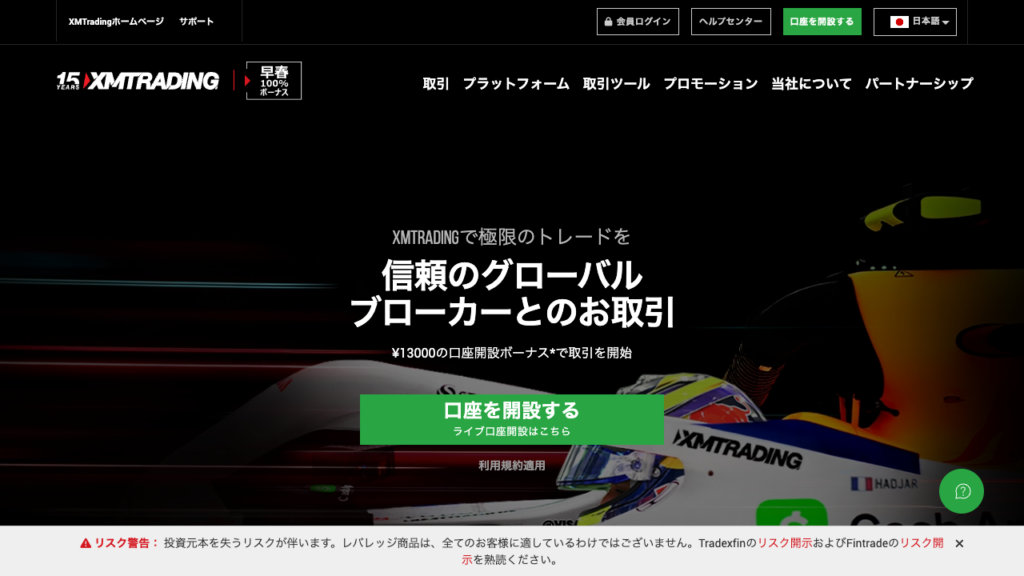
氏名、居住国、Eメールアドレス、電話番号など、基本的な個人情報を入力してください。入力後、登録したメールアドレスにXMからの確認メールが届きますので、記載された認証リンクをクリックしてメールアドレスを認証しましょう。
次に、住所、生年月日、投資経験、年間所得などの詳細なプロフィール情報を入力します。ここで最も重要なのが、「取引プラットフォームタイプ」の選択です。必ず「MT4(MetaTrader4)」を選択してください。もしMT5を選んでしまうと、MT4にはログインできなくなりますのでご注意ください。
さらに、ご希望の「口座タイプ」も選択します。XMでは主に「スタンダード口座」「マイクロ口座」「KIWAMI極口座」があり、それぞれ取引ロット数やスプレッド、ボーナスの対象が異なります。ご自身のトレードスタイルに合わせて選びましょう(4口座の詳細比較はXM口座タイプ徹底比較をご覧ください)。
【重要ポイント!】
MT4とMT5は全く異なるプラットフォームです。MT4の口座情報ではMT5にログインできませんし、その逆も然りです。必ずMT4を選択してください。
口座開設ボーナスを受け取ったり、入出金や実際の取引を開始するためには、本人確認(口座有効化)が必要です。以下の2種類の書類をアップロードしてください。
- 身分証明書: 運転免許証、パスポート、マイナンバーカードなど(顔写真付き、有効期限内のもの)
- 現住所確認書類: 公共料金の請求書、銀行の取引明細書、住民票など(発行から3ヶ月~6ヶ月以内のもの、住所と氏名が確認できるもの)
書類の提出後、XM側で審査が行われます。通常、30分から1営業日程度で完了し、承認されると口座有効化のメールが届きます。
口座が有効化されたら、いよいよMT4をダウンロードしてインストールします。この詳細は次のセクションで詳しく解説しますが、XMの会員ページまたは公式サイトの「プラットフォーム」ページから、お使いのデバイスに合ったMT4をダウンロードしてください。
MT4のインストールが完了したら、実際にログインしてみましょう。MT4を起動し、「ファイル」メニューから「取引口座にログイン」を選択。XMから送られてくる口座開設完了メールに記載されている「サーバー名」「口座ID(MT4 ID)」、そして口座開設時にご自身で設定したパスワードを入力してログインします。
無事にログインできると、チャートが動き出し、ターミナルウィンドウに「接続成功」のメッセージが表示されます。これでMT4での取引準備が整いました!
MT4のダウンロードとインストール手順 (PC/Smartphone)
ここでは、主要なデバイスでのMT4ダウンロードとインストール方法を詳しく見ていきます。
PC(Windows/Mac)版MT4のインストール
- 1. ダウンロードページへアクセス: XMTradingの公式サイトにアクセスし、「プラットフォーム」メニューから「PC対応MT4」または「Mac対応MT4」を選択します。
- 2. インストーラーをダウンロード: 該当するボタンをクリックし、インストーラーファイルをダウンロードします。
- 3. インストーラーを実行: ダウンロードしたファイルを開き、指示に従って「次へ」をクリックしてインストールを開始します。インストール先フォルダの指定など、特別な設定が不要な場合はそのまま進めて問題ありません。
- 4. インストール完了: 数分でインストールが完了します。デスクトップにMT4のアイコンが作成されるので、ダブルクリックして起動します。
Macユーザーの方は、専用のクライアントが用意されているのでご安心ください。もしインストールがうまくいかない場合は、WebTrader版を利用するという選択肢もあります。
スマートフォン(iOS/Android)版MT4のインストール
- 1. アプリストアからダウンロード: iPhoneユーザーはApp Store、AndroidユーザーはGoogle Playストアを開き、「MetaTrader 4」と検索して公式アプリをダウンロードします。
- 2. アプリを起動: ダウンロードが完了したらMT4アプリを起動します。
- 3. 既存の口座にログイン: アプリ起動後、「既存の口座にログイン」を選択します。
- 4. ブローカーを検索: 検索バーに「XMTrading」と入力し、XMのサーバーを検索します。XMからのウェルカムメールに記載されている正しいサーバー(例: XMTrading-Real 50)を選択してください。
- 5. ログイン情報を入力: MT4口座IDと設定したパスワードを入力し、ログインボタンをタップすれば完了です。
ログインできない時の対処法
「指示通りに進めたのに、なぜかMT4にログインできない!」そんな時は焦らず、以下のポイントを確認してみましょう。
① MT4とMT5を間違えていないか?
最も多い間違いの一つがこれです。XMTradingではMT4とMT5の両方を提供していますが、それぞれの口座情報は互換性がありません。MT4口座を開設したにもかかわらず、MT5アプリやMT5ウェブプラットフォームにログインしようとしていませんか?必ずMT4のプラットフォームを使用しているか確認しましょう。
② 正しいサーバーを選択しているか?
ログイン時には、XMから送られてくるウェルカムメールに記載された正しいサーバー名を選択する必要があります(例: XMTrading-Real 50)。XMには複数のサーバーがあり、間違ったサーバーを選ぶとログインできません。リアル口座かデモ口座か、そしてその番号を正確に確認してください。
③ パスワードは正しいか?
パスワードの入力ミスもよくある原因です。大文字・小文字、半角・全角を正確に確認して再入力してみてください。もしパスワードを忘れてしまった場合は、XMの会員ページから簡単に再設定できます。
④ 口座は有効化されているか?
本人確認書類の提出が完了し、XM側で承認される(口座が有効化される)までは、リアル口座にログインして取引を行うことはできません。XMからの「口座有効化のお知らせ」メールが届いているか確認しましょう。
⑤ インターネット接続は安定しているか?
基本的なことですが、インターネット接続が不安定だとログインできないことがあります。Wi-Fiやモバイルデータの接続状況を確認してみてください。
よくある質問 (FAQ)
Q. MT4とMT5の違いは何ですか?
MT4はFX取引に特化したプラットフォームで、シンプルな操作性と豊富なEA(自動売買)が特徴です。一方、MT5はFXに加え、株価指数や商品CFDなどより多くの金融商品を取引でき、時間足の種類や内蔵インジケーターも豊富ですが、MT4とは互換性がありません。ご自身の取引スタイルや取引したい銘柄に合わせて選択しましょう。
Q. XMで複数の口座を持てますか?
はい、XMTradingでは1つのユーザープロファイルにつき、リアル口座を最大8つまで開設することが可能です。例えば、MT4のスタンダード口座とKIWAMI極口座を両方持つ、といった使い分けができます。ただし、MT4口座とMT5口座はそれぞれ別のプラットフォームの口座として扱われます。
Q. 口座開設ボーナスはいつ反映されますか?
XMTradingの口座開設ボーナス(現在13,000円)は、口座開設後、本人確認書類の承認が完了し、口座が完全に有効化された後に自動的に反映されます。ボーナスは証拠金として利用できますが、出金はできませんのでご注意ください。
Q. MacユーザーでもMT4は使えますか?
はい、XMTradingはMac専用のMT4クライアントを提供しています。公式サイトの「プラットフォーム」ページから「Mac対応MT4」をダウンロードしてご利用いただけます。また、WebTrader版MT4を利用すれば、ブラウザから直接取引することも可能です。
まとめ:XMのMT4で最高のトレード環境を手に入れよう!
この記事では、XMTradingでMT4口座を開設し、ダウンロードからログインまでを迷うことなく進めるための手順を詳しく解説しました。
- MT4は安定した動作と豊富な機能で、あらゆるトレーダーに最適なプラットフォームです。
- XMTradingは、高い約定力と充実したボーナスで、MT4の機能を最大限に引き出します。
- 口座開設は、基本情報の登録、MT4プラットフォームの選択、本人確認書類の提出の3ステップが核となります。
- ダウンロードとインストールは、PC・スマホそれぞれの手順に従えばスムーズに完了します。
- ログインできない場合は、MT4/MT5の選択ミス、サーバー名、パスワード、口座有効化の状況をチェックしましょう。
XMTradingとMT4の組み合わせは、まさにFX取引における黄金コンビと言えるでしょう。この強力なツールを活用して、あなたのトレードを次のレベルへと引き上げてください。
今すぐXMTradingでMT4口座を開設し、未来のトレーディングを始めてみませんか?あなたの成功を心から応援しています!