
XMTrading(エックスエム)の口座開設は、海外FXの中でも特に簡単で、約3分〜5分で完了します。
このページでは、英語入力が必要な箇所で詰まらないように、「コピーするだけでOK」の入力支援ツールを用意しました。これを使えばスマホからでも迷わず手続きできます。
口座開設に必要なものを確認する
以下の3点をご準備ください。書類はスマホで撮影して提出できます。
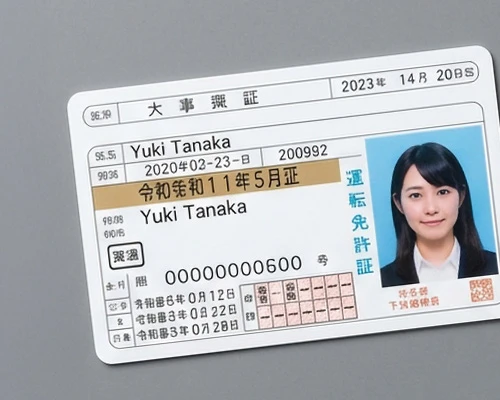
本人確認書類
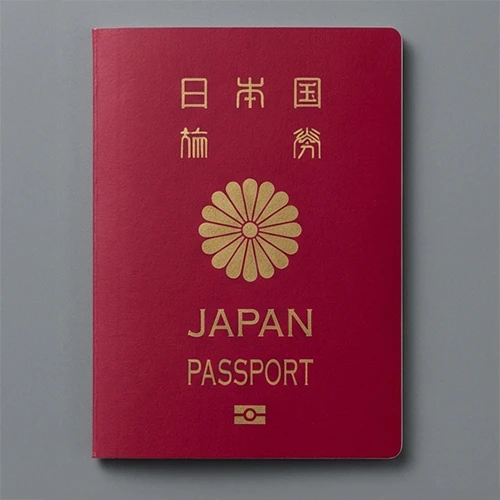
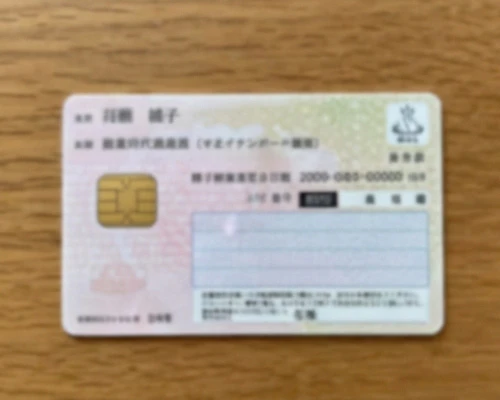
マイナンバーカード、運転免許証、パスポートなどの顔写真付き身分証から1点。
※XMTradingの口座有効化および入会ボーナス受け取りに必須です。
- マイナンバーカード(顔写真付き)
- 運転免許証
- パスポート(顔写真ページ)
- 在留カード・特別永住者証明書
- ※有効期限内のものに限ります
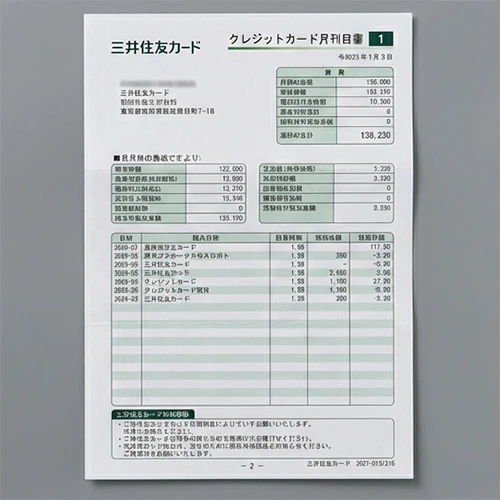
住所確認書類
公共料金の請求書、住民票など
(発行から3ヶ月以内のもの)
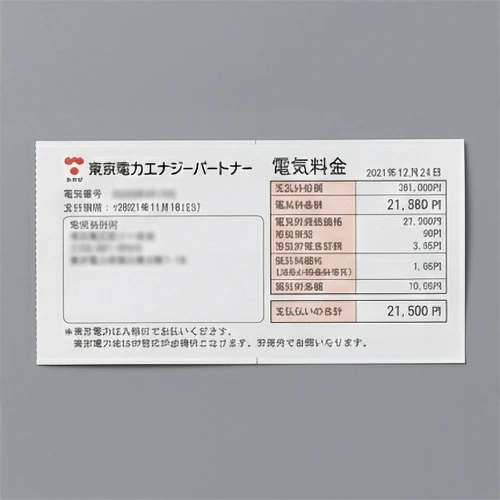
- 公共料金の請求書(電気・ガス・水道)
- クレジットカード・銀行明細書
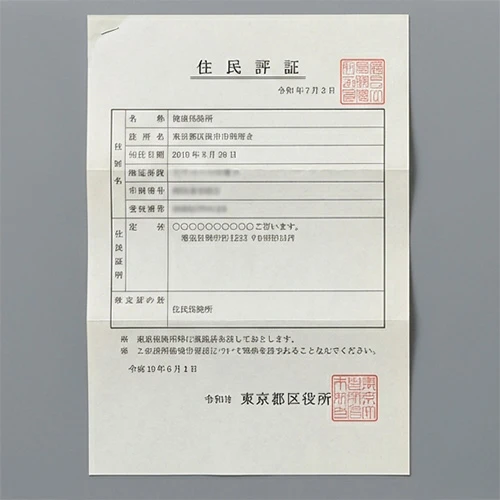
- 住民票の写し
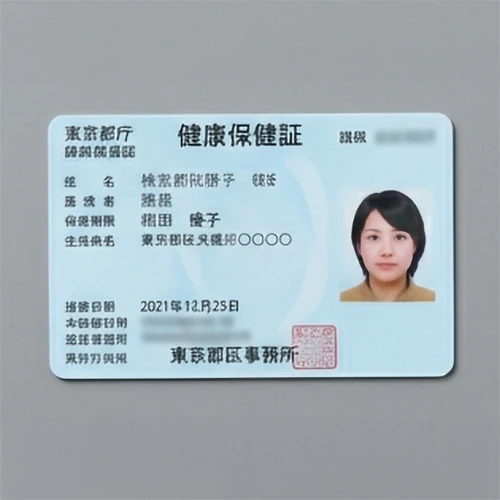
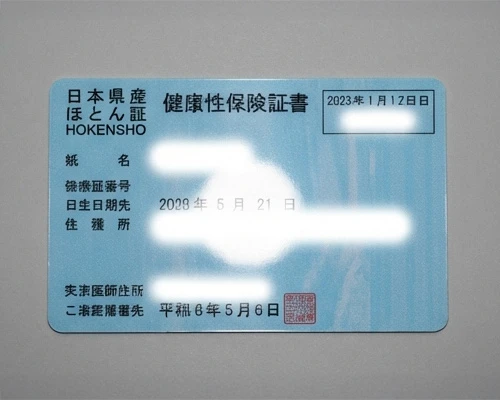
- 健康保険証(住所印字済みのみ)
- ※発行日より3ヶ月以内のもの
メールアドレス
PC・スマホどちらでもOKです。
電話番号も必要になります。
- Gmail / Yahoo!メール推奨
- キャリアメールは届かない場合があります
- 1人1アカウントのみ登録可能です
まずはXMの登録ページを開き、居住国とメールアドレスを登録します。
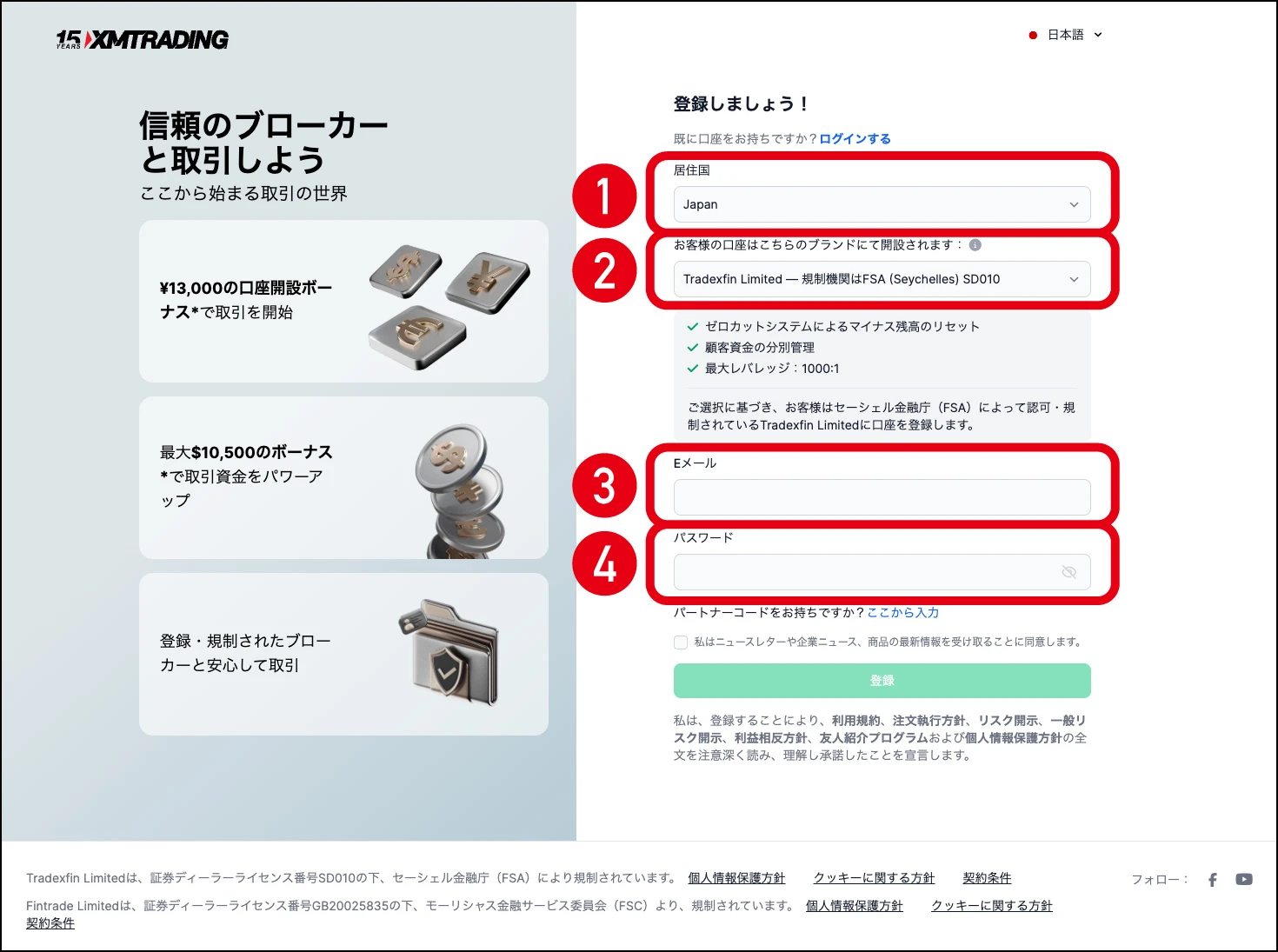
- 1居住国: 「Japan」を選択
- 2ブランド: 最初から選択されているもの(Tradexfin Limited など)のままでOK
- 3Eメール: 普段使っているメールアドレス
- 4パスワード: 大文字、小文字、数字を含む必要があります(例: Xmtrading123 みたいな形式)
「登録」ボタンを押すと、入力したメールアドレスにXMから確認メールが届きます。
件名:「Eメールアドレスの認証」というメールを開き、本文中の [Eメールを確認する] ボタンを押してください。
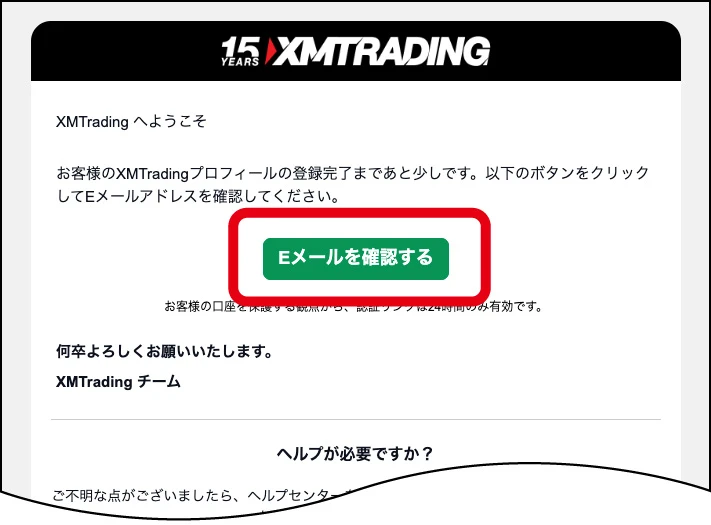
メール認証が完了すると会員ページが開きます。ここで詳細なプロフィールを入力します。
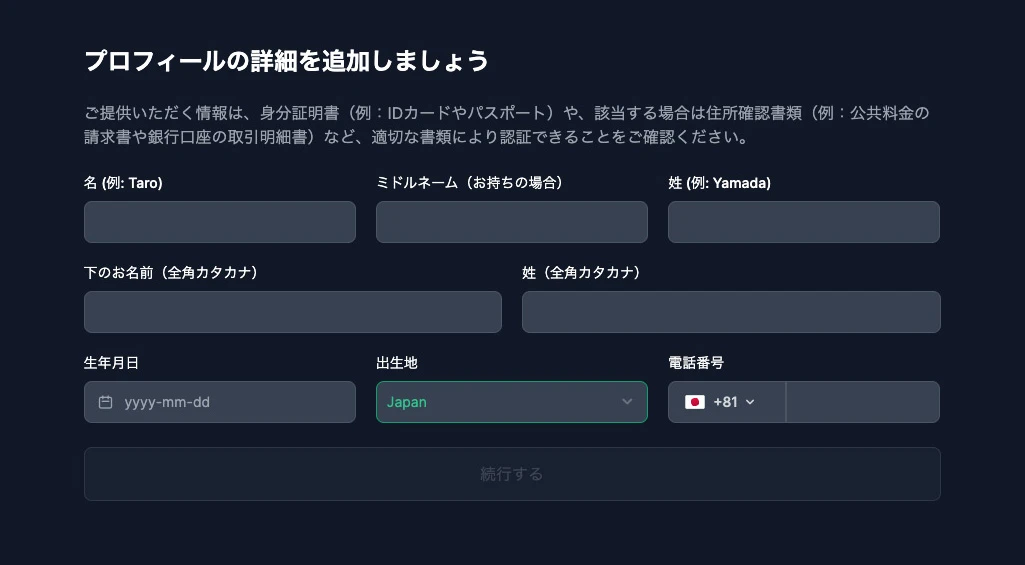
名前の入力
補助ツールに カタカナ または ひらがな で入力します。
生年月日は半角数字で入力します。
電話番号は先頭の0を除いた形式に自動変換されます。
「変換する」ボタンで英語に変換します。
フリガナと生年月日を入力すると、英語表記とフォーマットを自動生成します。
月
日
🔒 ※入力した情報は保存・送信されません。すべてブラウザ上のみで処理されます。
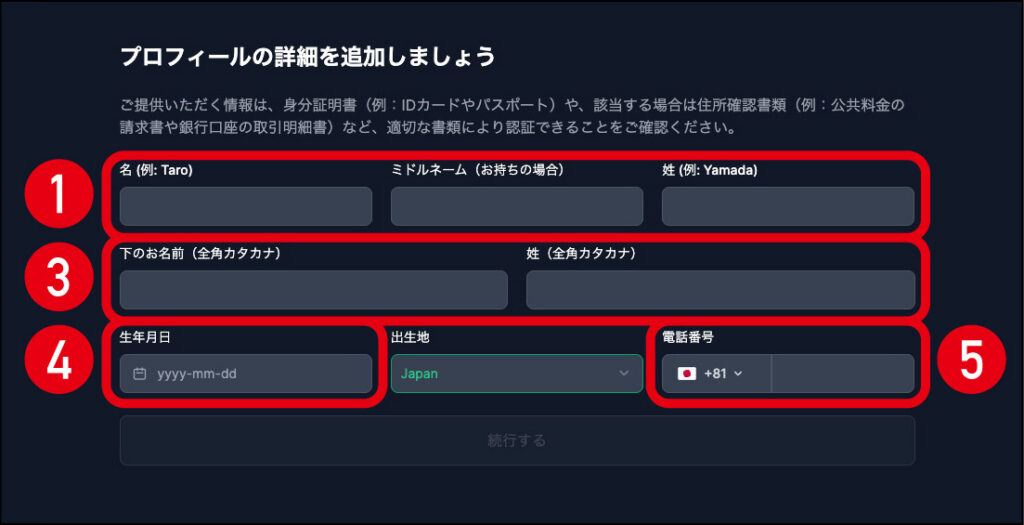
上の画面が表示されたら、以下のように入力してください。
- 1名 (ローマ字): Taro
- 2姓 (ローマ字): Yamada
- 3下のお名前(全角カタカナ): タロウ
- 3姓(全角カタカナ): ヤマダ
- 4生年月日: yyyy-mm-dd 形式で入力(例: 1999-01-01)
- 出生地: Japan
- 5電話番号: 先頭の0を除いた番号(例: 9012345678)
[入力例]
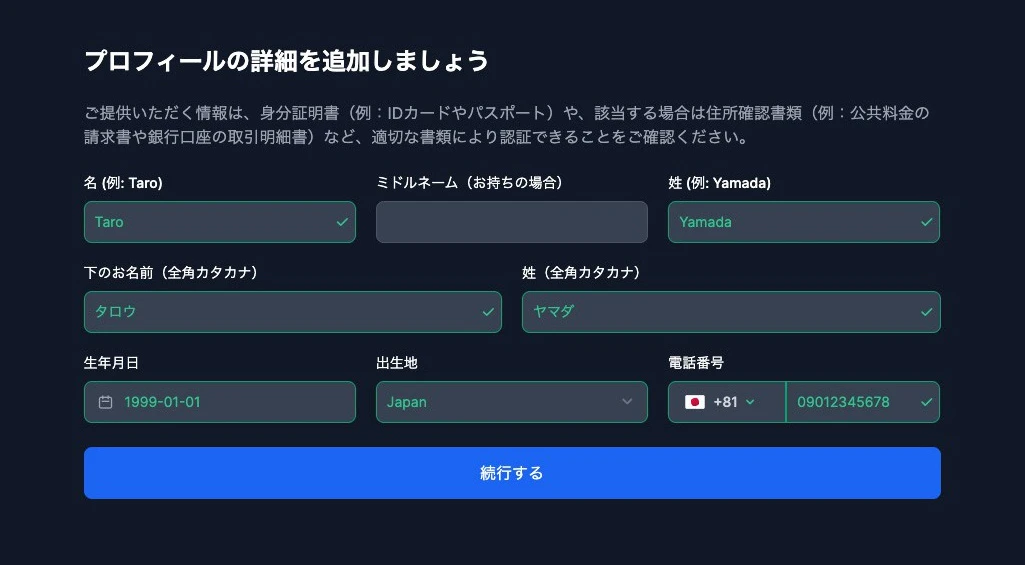
入力が完了したら「続行する」ボタンを押して次へ進みます。
住所の入力(英語表記)
次は住所の入力です。ここが最大の難関です。英語(ローマ字)で、かつ日本とは逆の順序(番地 → 市区町村 → 都道府県)で入力する必要があります。
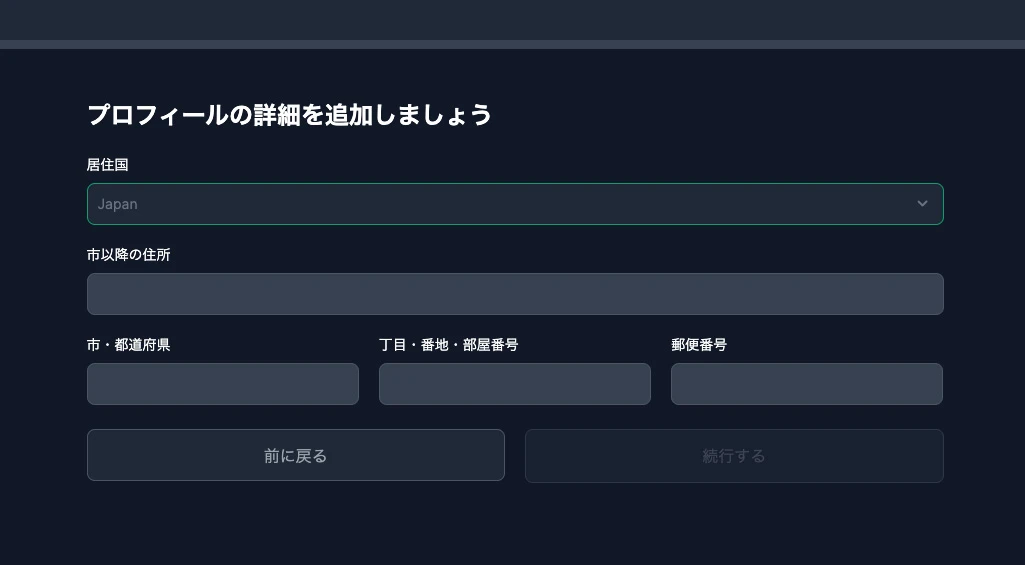
難しそう?
でも、ご安心ください!自動変換ツールでラクラクです。
郵便番号を入れるだけで、英語表記に自動変換します。
※海外サービス登録の推奨形式として、建物名は自動的に省略され、番地と部屋番号がハイフンで連結されます。
👇 入力フォームに貼り付けてください
🔒 ※入力した情報は保存・送信されません。すべてブラウザ上のみで処理されます。
[入力例]ツールで変換した結果をそのまま貼り付けると、以下のようになります
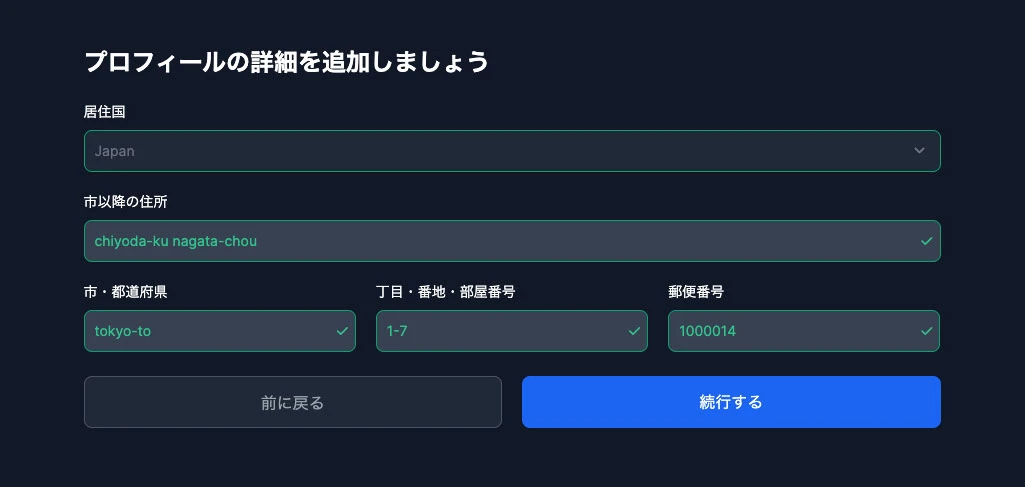
入力が完了したら「続行する」を押して次のステップへ進みます。
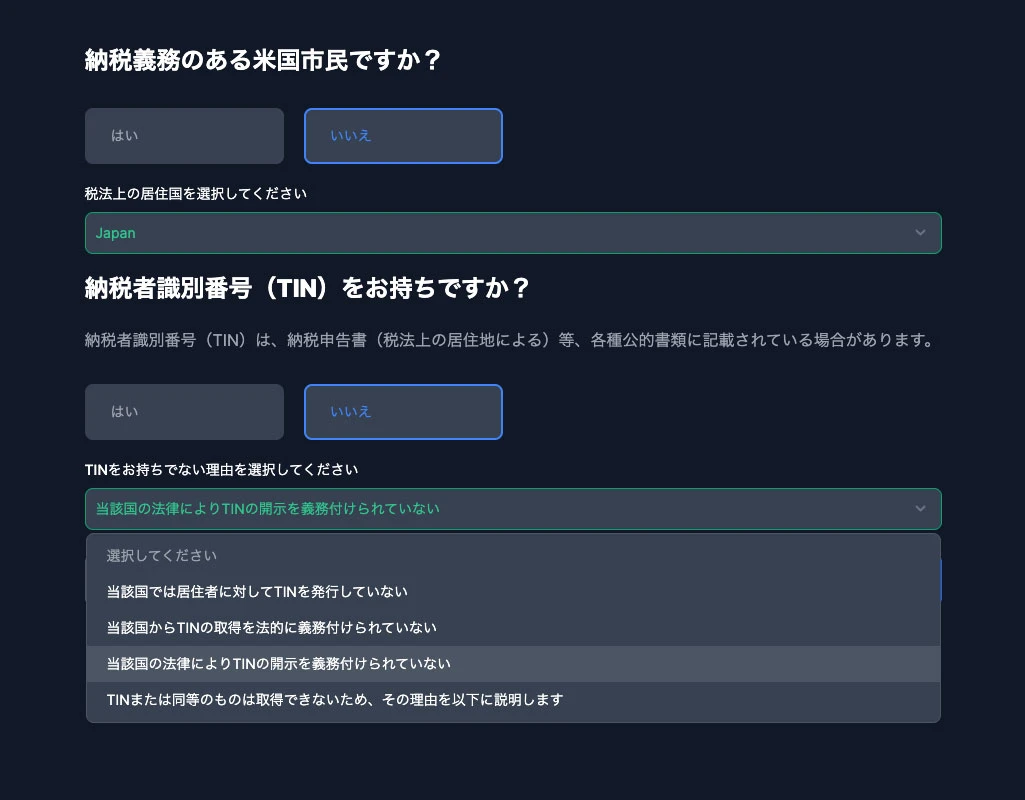
💡 「納税義務の確認」が表示された場合
「続行する」を押した後、納税者識別番号(TIN)について聞かれることがありますが、これはマイナンバーカードの番号とは異なります。
XMの口座開設においてTINの提示は必須ではありませんので、以下のように回答して進めてください。
- 納税義務のある米国市民ですか?
👉 「いいえ」 - 納税者識別番号(TIN)をお持ちですか?
👉 「いいえ」 - TINを取得されていない理由
👉 「当該国の法律によりTINの開示を義務付けられていない」を選択
※入力後、「財務状況を追加する」を押して次へ進んでください。
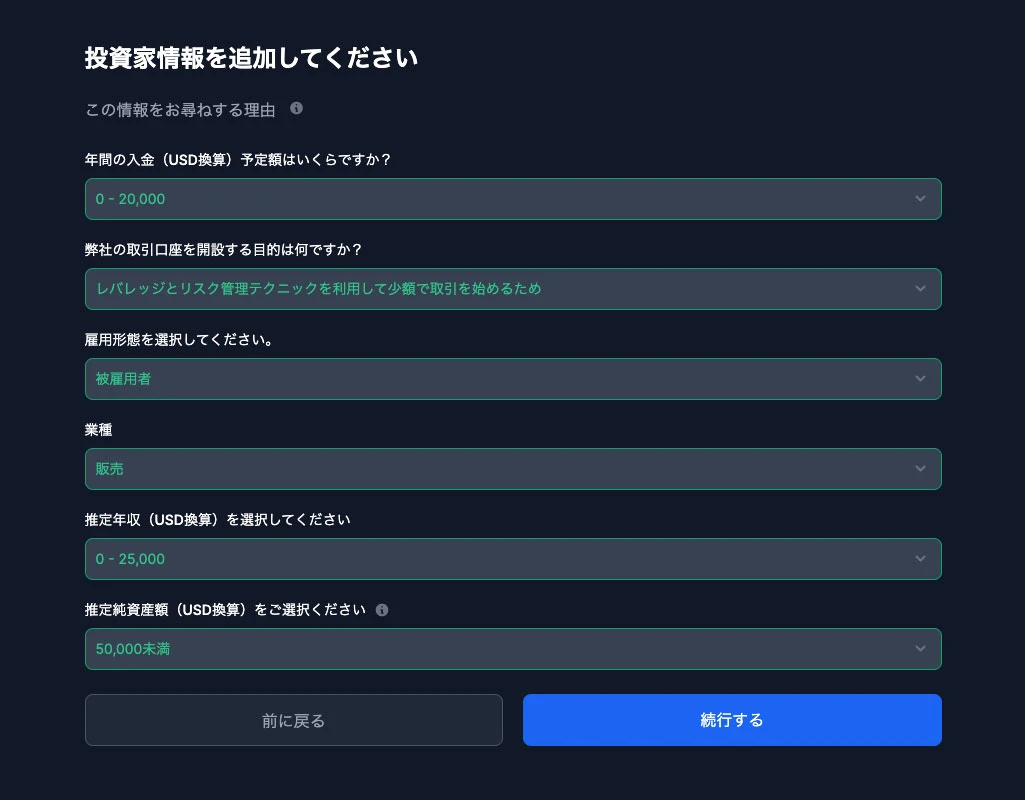
「投資予定額」などのアンケートがありますが、ここの選択には注意が必要です。
最後に、本人確認書類(身分証と住所確認書)の写真をアップロードすれば申し込み手続きは全て完了です!
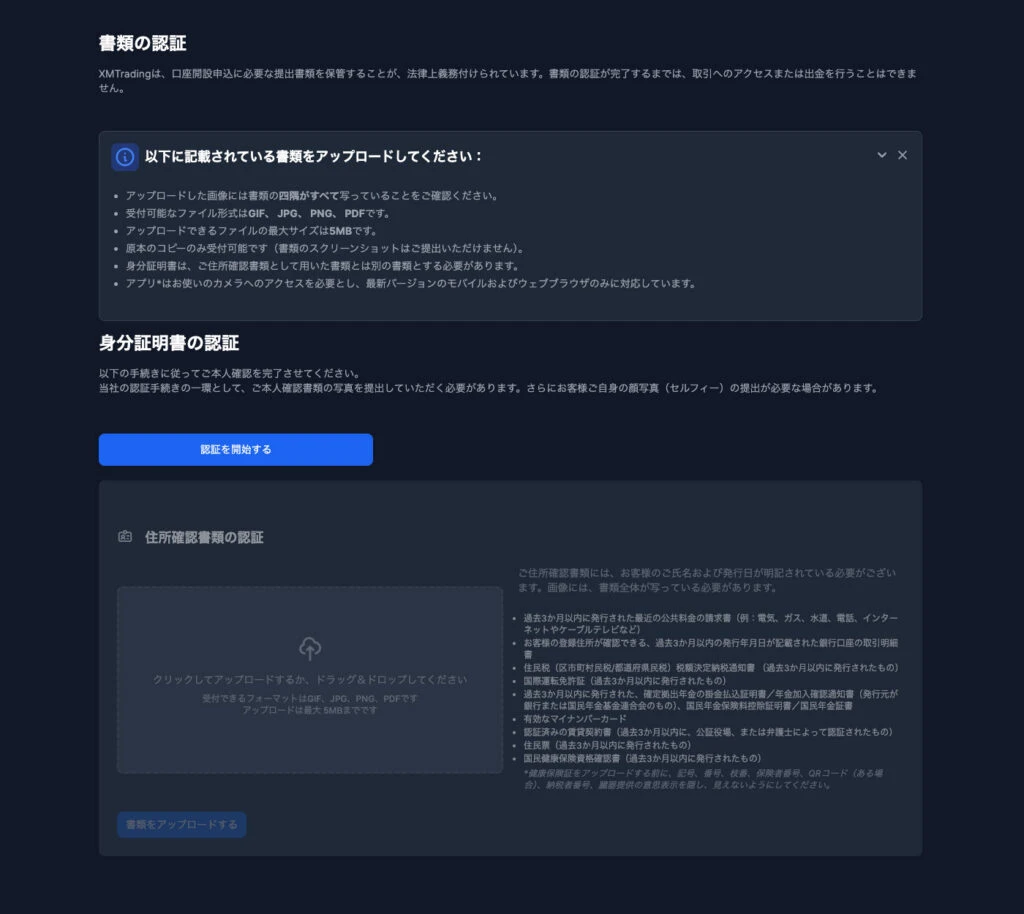
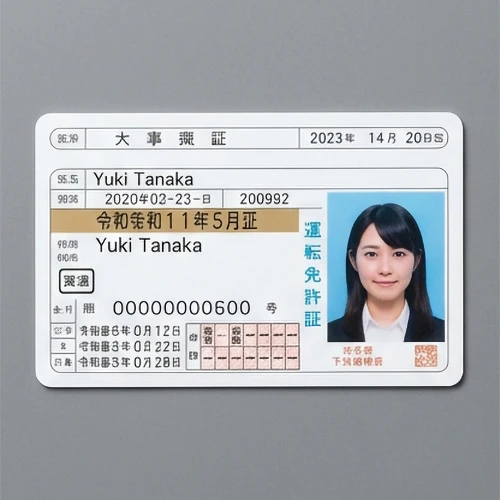
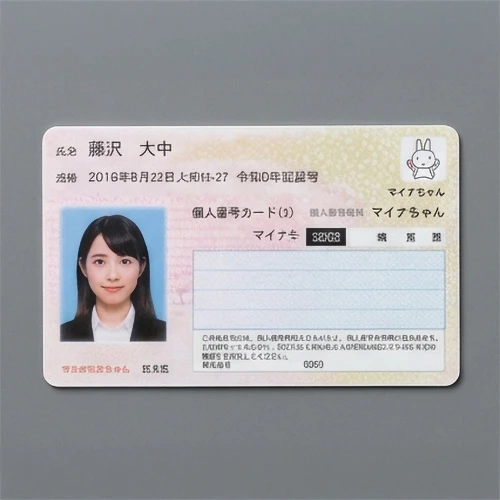
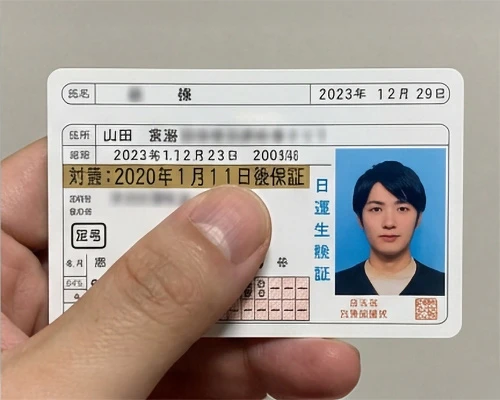
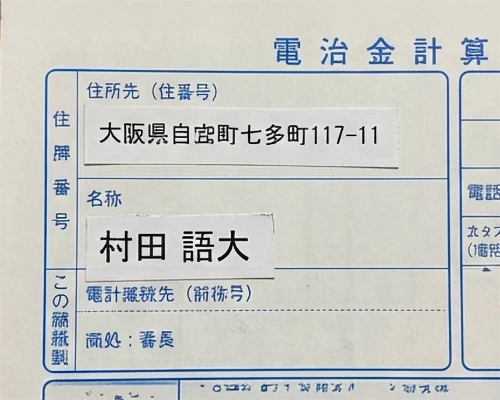
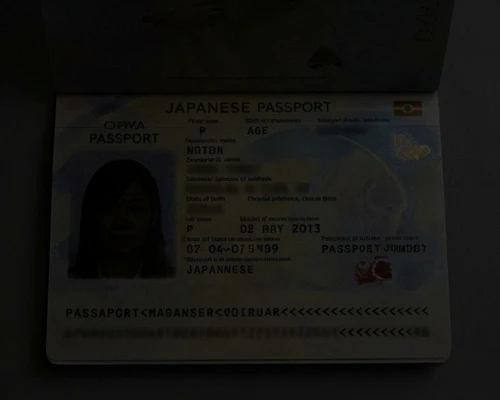
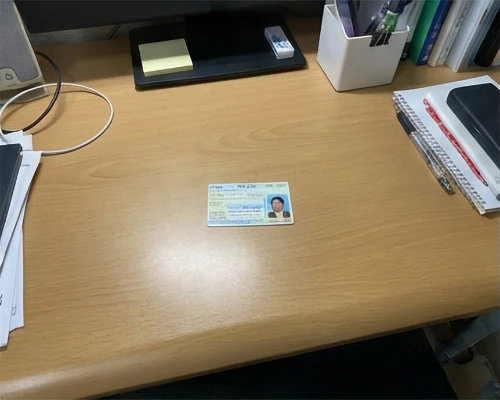
書類撮影の5つのポイント
書類の撮影方法を間違えると、再提出を求められ口座有効化が遅れてしまいます。以下のポイントを押さえて、一発で審査を通過しましょう。
- 明るい場所で撮影する
- 書類の四隅がすべて写っていること
- 文字が鮮明に読めること(ピンボケNG)
- 光の反射・影を避ける
- 書類を加工・編集しない
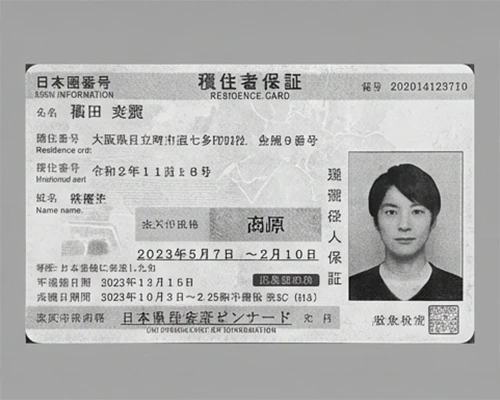
アップロードの手順
ファイル形式:JPG, JPEG, PNG, PDF, GIF
ファイルサイズ:合計5MBまで
書類のアップロード後、通常24時間以内(早ければ数十分)で口座が有効化され、取引を始められるようになります。
全ての手続きが完了すると、以下のような会員ページが表示されます。ここからボーナスの受け取りや入金、取引プラットフォームのダウンロードが行えます。
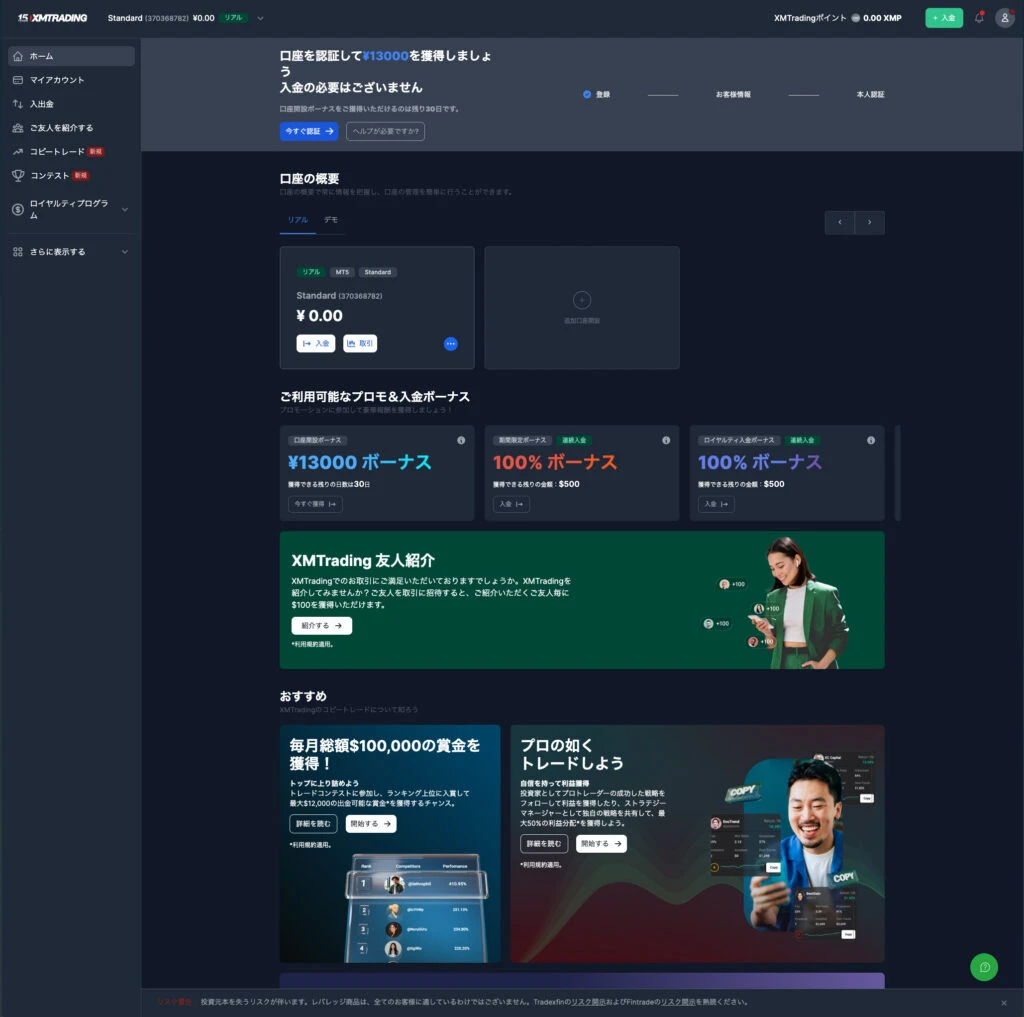
XMTradingでは最初の口座開設時、自動的に「もっとも標準的な設定(MT5 / スタンダード口座)」で作成されます。
もし別の条件で取引したい場合は、口座有効化後にマイページの「追加口座を開設する」から、お好きな設定の口座を何個でも即座に作成可能です(審査不要、約1分で完了)。
取引プラットフォームはどっちがいい?
- MT5(推奨):最新版。動作が圧倒的に早く、スマホアプリも使いやすい。これから始めるなら迷わずこちらがおすすめです。
- MT4:旧バージョン。動作はやや重いですが、昔ながらの自動売買(EA)やカスタムインジケーターを使いたい上級者向けです。
4つの口座タイプの特徴
※最初は一番ボーナスがもらえる「Standard(スタンダード)」がおすすめです。
- Standard(スタンダード):1番人気の基本口座。13,000円ボーナスも入金ボーナスも全て受け取り可能です。
- Micro(マイクロ):少額取引向け。100円など超低リスクでお試しトレードをしたい初心者の方に最適です(全ボーナス対象)。
- KIWAMI極(キワミ):スプレッド(手数料)が極限まで狭い口座。取引コストを抑えたい方向け(入金ボーナスは対象外)。
- Zero(ゼロ):スプレッドがゼロに近いプロ向け口座。取引ごとに外付けの手数料がかかります(全ボーナス対象外)。
Q1. ボーナス(取引資金)を受け取って有利に始めたいですか?
🔒 ※入力した情報は保存・送信されません。すべてブラウザ上のみで処理されます。
取引開始までの流れ
口座有効化(審査完了)を待つ
書類アップロード後、通常30分〜24時間以内(営業日)に「口座有効化のお知らせ」メールが届きます。「認証済」となれば取引準備の第一段階クリアです。
13,000円ボーナスを受け取る
有効化が完了したら、XMの会員ページ(マイページ)へログインします。「今すぐボーナスを請求」ボタンを押し、電話番号認証を行うだけで、取引口座に13,000円分が即時反映されます。
取引アプリをダウンロードしてスタート!
スマホアプリ(XM Tradingアプリ)またはPCツール(MT4 / MT5)をダウンロードし、メールに記載された「サーバー名」と「口座ID」でログインすれば、すぐにボーナスのみで取引(ノーリスク投資)が開始できます!
口座開設に関する「よくある質問」